BTemplates.com

Cari Blog Ini

Diberdayakan oleh Blogger.

Sabtu, 05 Oktober 2019

Membuat Surat Untuk Banyak Orang Pada Microsoft Word


 Membuat Surat Untuk Banyak Orang

1.Klik mailing

2.Start mail marge

3.Pilih letter

4. Atur margin
  • Klik layout

  • Klik margin

  • Klik custom margin

5.Masukkan kop surat

6.Klik mailing

7.Klik select recipients
8.Pilih file
Jika file sudah ada
  • Klik use an exiting us

  • Pilih data


Jika membuat file baru
  • Pilih type a new list

  • Isi data


9.Lalu klik insert merge field

10.Masukkan data Sesuai Tempatnya

11.Klik preview result

12.Jika ingin mengganti data urutan orang ganti dengan tanda panah di samping preview result

Membuat Kop Surat di Amplop Surat Pada Microsoft Word


 Membuat Kop Surat di Amplop Surat

1.Atur ukuran amplop
  • Klik mailing

  • Klik envelopes

  • Isi ukuran

  • Klik printing options

  • Pilih feed method

  • Klik ok


2. Atur margin
  • Klik layout

  • Klik margin

  • Klik custom margin

  • Atur top 3cm


  • Klik Ok


3. Masukkan logo
  • Klik insert

  • Klik pictures

  • Pilih logo
  • Klik ok


4.Ketikkan kop surat

5. Buat garis kop surat
  • Klik insert

  • Klik shapes

  • Pilih lines

  • Tarik garis
  • Klik format

  • Atur ketebalan garis

Membuat Kop Surat Pada Microsoft Word


Membuat Kop Surat

1.Atur margin
  • Klik layout

  • Klik margin

  • Klik custom margin

  • Atur top 3cm

  • Klik Ok


2.Masukkan logo
  • Klik insert

  • Klik pictures

  • Pilih logo
  • Klik ok


3.Ketikkan kop surat > buat sedemikian rupa

4.Buat garis kop surat
  • Klik insert

  • Klik shapes

  • Pilih lines

  • Tarik garis
  • Klik format

  • Atur ketebalan garis

Cara Membuat Tabel Gambar Pada Microsoft Word


Cara Membuat Tabel Gambar
1.Arahkan kursor ke lembar pembahasan.Lalu buat tabel pada tab insert.
2.Klik tabel tersebut > klik kanan > pilih insert caption.
3.Setelah itu akan muncul jendelah caption > lalu atur sedemikian rupa.
4.Setelah caption muncul,jadikan tabel menjadi style normal,sedangkan untuk captionnya,style nya harus diatur terlebih dahulu,caranya:
  • Klik panah pada grup style > pilih new style.
  • Isikan tabel pada style name > klik modify.
  • Atur jenis tulisan menjadi times new roman dengan ukuran 10,bewarna hitam,lalu atur style for following paragraph menjadi tabel.
  • Lalu klik ok.
5.Setelah diatur maka jadikan caption tabel menjadi style tabel.
6.Selanjutnya,klik daftar tabel,lalu klik insert table of figure.
7.Maka akan tampil suatu jendela,klik options,isikan tabel pada build table of figures from.
8.Maka secara otomatis daftar tabel akan muncul.
Dan untuk daftar gambar yang baru,kita hanya klik update table pada tab menu references,maka daftar tabel tersebut akan menambahkan daftar tabel yang baru kita masukkan.

Cara Membuat Daftar Gambar Pada Microsoft Word


Cara Membuat Daftar Gambar

1.Arahkan kursor ke lembar pembahasan.Lalu insert gambar.
2.Klik gambar tersebut > klik kanan > pilih insert caption.
3.Setelah itu akan muncul jendelah caption > lalu atur sedemikian rupa.
4.Setelah caption muncul,jadikan gambar menjadi style normal,sedangkan untuk captionnya,style nya harus diatur terlebih dahulu,caranya:
  • Klik panah pada grup style > pilih new style.
  • Isikan gambar pada style name > klik modify.
  • Atur jenis tulisan menjadi times new roman dengan ukuran 10,bewarna hitam,lalu atur style for following paragraph menjadi gambar.
  • Lalu klik ok.

5.Setelah diatur maka jadikan caption gambar menjadi style gambar.
6.Selanjutnya,klik daftar gambar,lalu klik insert table of figure.
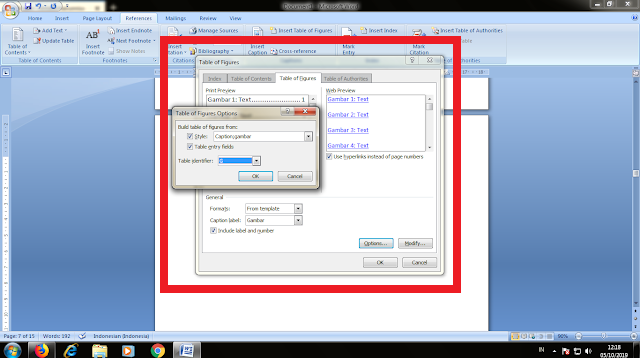
7.Maka akan tampil suatu jendela,klik options,isikan gambar pada build table of figures from,lalu tukar table of indentifier menjadi huruf g,lalu klik ok.
8.Maka secara otomatis daftar gambar akan muncul.
Dan untuk daftar gambar yang baru,kita hanya klik update table pada tab menu references,maka daftar gambar tersebut akan menambahkan daftar gambar yang baru kita masukkan.

Cara Membuat Daftar Isi Otomatis Pada Microsoft Word


Cara Membuat Daftar Isi Otomatis

  • Pertama-tama buat struktur halaman, seperti: daftar isi,judul bab, dan lain lain.
  • Jika bahannya sudah kalian ketik, tinggal copy paste saja ke masing-masing struktur halaman diatas sesuai tempatnya.
  • Kemudian jika sudah semua, masuk ke bagian Daftar Isi. Arahkan mouse dan klik pada area daftar isi, pilih Update Table.

  • Maka akan muncul jendela Update Table of Contents, pilih Update entire table. Maka otomatis semua struktur halaman, dari Cover, BAB sampai halaman-halamannya akan terupdate di Daftar Isi sesuai nomor halamannya.

Format Style Di Microsoft Word


Format Style Di Microsoft Word


Cara Membuat Daftar Isi Otomatis.
  • Pertama-tama buat struktur halaman, seperti: daftar isi,judul bab, dan lain lain.
  • Jika bahannya sudah kalian ketik, tinggal copy paste saja ke masing-masing struktur halaman diatas sesuai tempatnya.
  • Kemudian jika sudah semua, masuk ke bagian Daftar Isi. Arahkan mouse dan klik pada area daftar isi, pilih Update Table.

  • Maka akan muncul jendela Update Table of Contents, pilih Update entire table. Maka otomatis semua struktur halaman, dari Cover, BAB sampai halaman-halamannya akan terupdate di Daftar Isi sesuai nomor halamannya.

Cara Membuat Daftar Gambar
1.Arahkan kursor ke lembar pembahasan.Lalu insert gambar.
2.Klik gambar tersebut > klik kanan > pilih insert caption.
3.Setelah itu akan muncul jendelah caption > lalu atur sedemikian rupa.
4.Setelah caption muncul,jadikan gambar menjadi style normal,sedangkan untuk captionnya,style nya harus diatur terlebih dahulu,caranya:
  • Klik panah pada grup style > pilih new style.
  • Isikan gambar pada style name > klik modify.
  • Atur jenis tulisan menjadi times new roman dengan ukuran 10,bewarna hitam,lalu atur style for following paragraph menjadi gambar.
  • Lalu klik ok.

5.Setelah diatur maka jadikan caption gambar menjadi style gambar.
6.Selanjutnya,klik daftar gambar,lalu klik insert table of figure.
7.Maka akan tampil suatu jendela,klik options,isikan gambar pada build table of figures from,lalu tukar table of indentifier menjadi huruf g,lalu klik ok.
8.Maka secara otomatis daftar gambar akan muncul.
Dan untuk daftar gambar yang baru,kita hanya klik update table pada tab menu references,maka daftar gambar tersebut akan menambahkan daftar gambar yang baru kita masukkan.

Cara Membuat Daftar Tabel
1.Arahkan kursor ke lembar pembahasan.Lalu buat tabel pada tab insert.
2.Klik tabel tersebut > klik kanan > pilih insert caption.
3.Setelah itu akan muncul jendelah caption > lalu atur sedemikian rupa.
4.Setelah caption muncul,jadikan tabel menjadi style normal,sedangkan untuk captionnya,style nya harus diatur terlebih dahulu,caranya:
  • Klik panah pada grup style > pilih new style.
  • Isikan tabel pada style name > klik modify.
  • Atur jenis tulisan menjadi times new roman dengan ukuran 10,bewarna hitam,lalu atur style for following paragraph menjadi tabel.
  • Lalu klik ok.
5.Setelah diatur maka jadikan caption tabel menjadi style tabel.
6.Selanjutnya,klik daftar tabel,lalu klik insert table of figure.
7.Maka akan tampil suatu jendela,klik options,isikan tabel pada build table of figures from.
8.Maka secara otomatis daftar tabel akan muncul.
Dan untuk daftar gambar yang baru,kita hanya klik update table pada tab menu references,maka daftar tabel tersebut akan menambahkan daftar tabel yang baru kita masukkan.